学習の進め方・注意点
学習の進め方や注意点を解説しますので、しっかりと読んでおきましょう。
Slackとは
Tech Villageではコミュニケーションツールに「Slack(スラック)」を使用します。
Slackはビジネスに特化していて、現場で使われることもあるので慣れていただくために採用しています。
企業やプロジェクトによっては「Microsoft Teams(チームス)」を使用する場合もあります。
【スライド資料】Slack入門
Slackの機能
チャンネル
チャンネルとは、トークルームのことです。
チャンネルには以下の2種類あります。
・パブリックチャンネル:誰でも参加できる
・プライベートチャンネル:参加者が限定されている

「#」がパブリックチャンネルで、「鍵マーク」がプライベートチャンネルに当たります。
※基本的にチャンネルはこちらで作成しますので、チャンネルの作成は行わないようにお願いします。
メッセージの送信
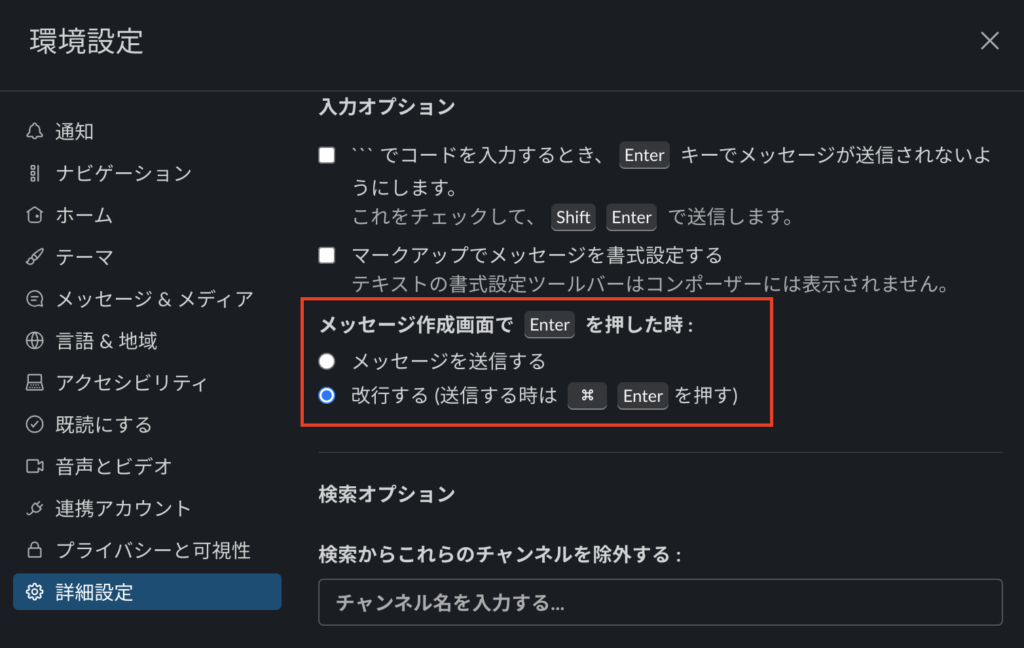
メッセージの送信は送信ボタンを押すことでも可能ですが、キーボードの場合は以下で設定できます。(Enter押下で送信にするか、改行にするかを設定できます)
入力枠の右下の「Returnで改行」をクリック

「メッセージ作成画面でEnterを押した時」欄で設定
Slackの導入
それでは、Slackを導入していきます。
手順に従ってアカウントの登録と各種設定を進めましょう。
アカウントの登録
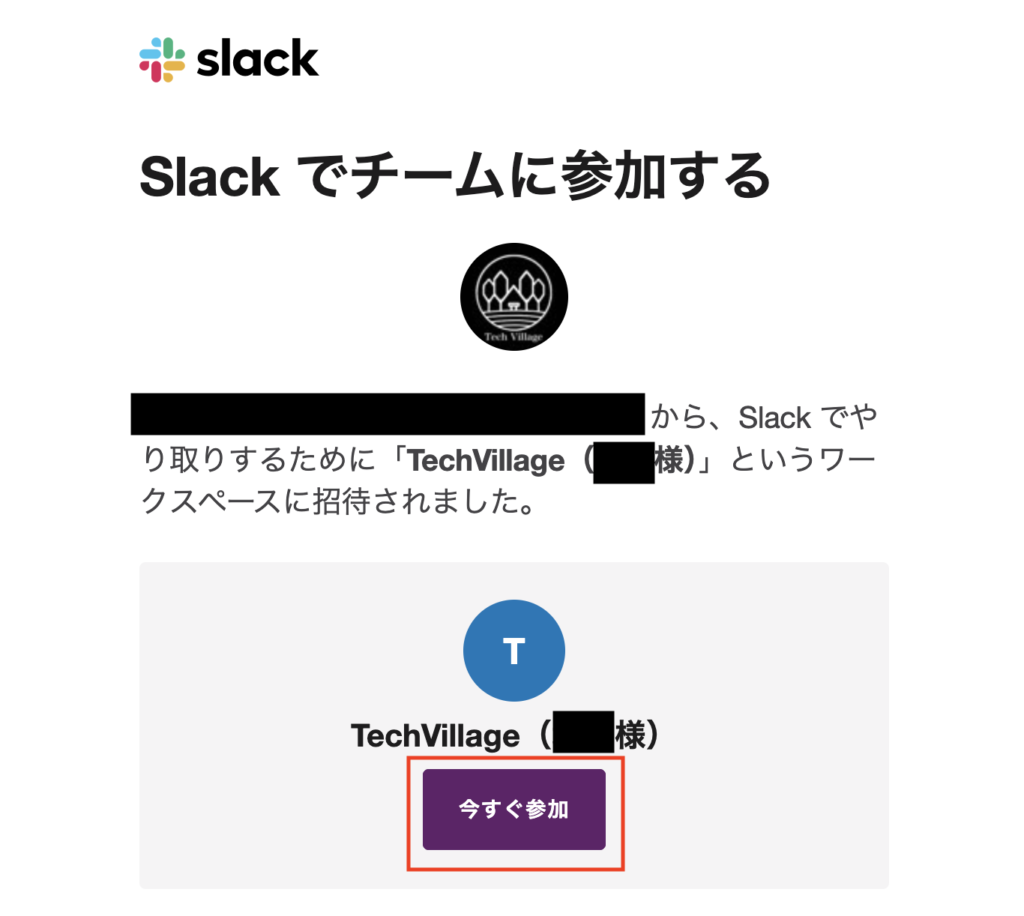
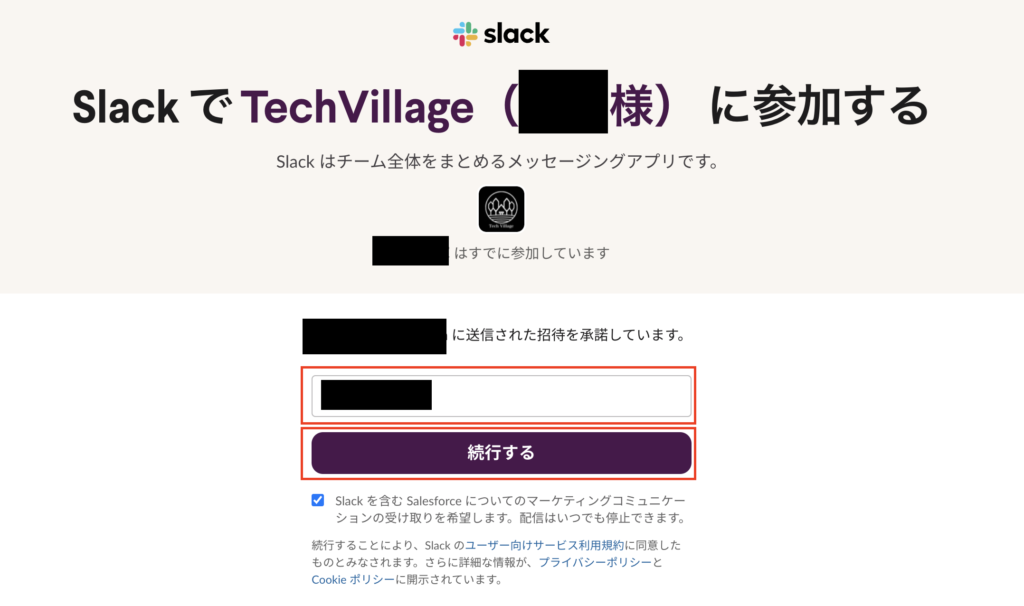
「〇〇から、Slack でやり取りするために招待されました」というメールが届きます。
各種設定
通知の設定
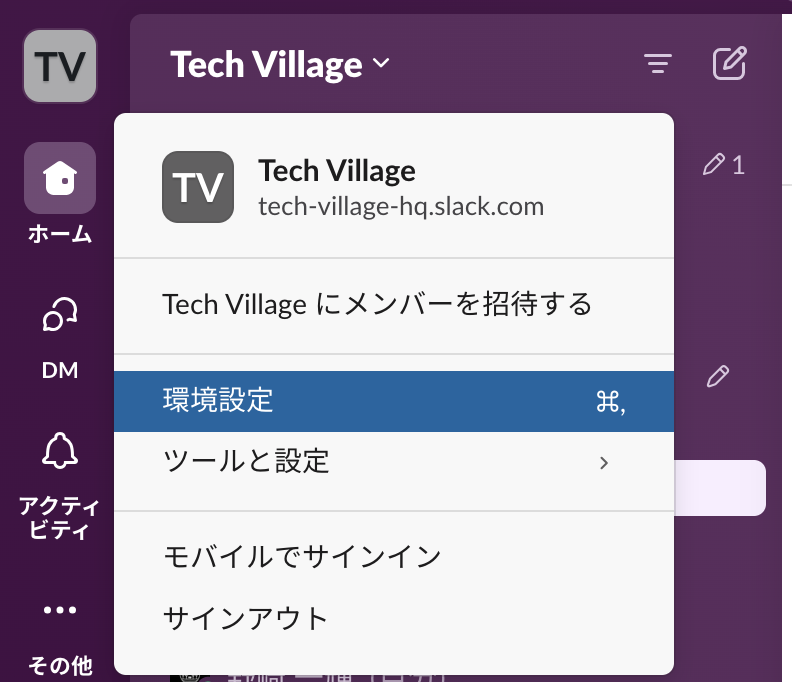
左上の「Tech Village(〇〇様)」をクリックし、「環境設定」を選択します。
「ダイレクトメッセージ&メンション&キーワード」を選択します。
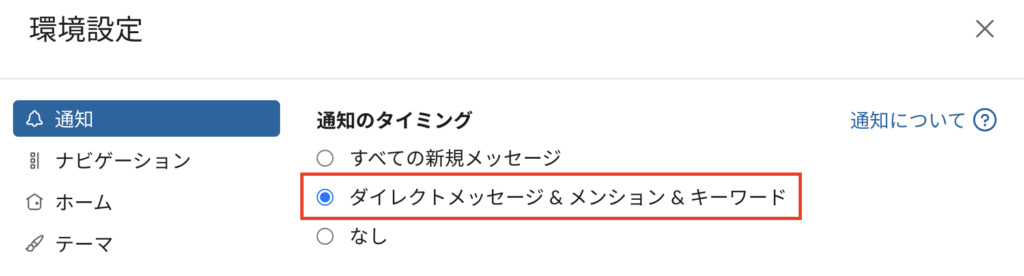
これで自身と関係のあるメッセージの通知が来るように設定できました。
プロフィールの設定
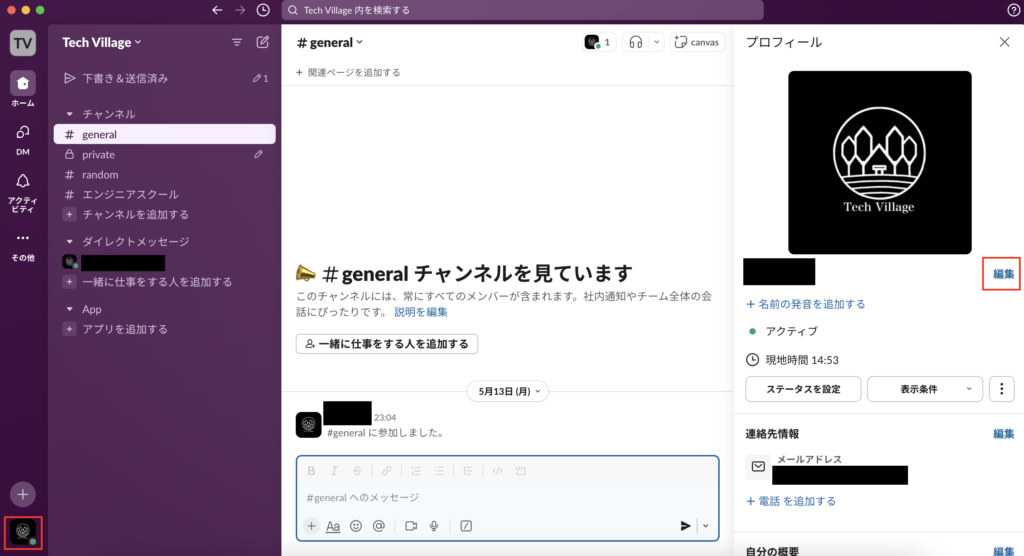
左下のアイコンをクリックし、右サイドに表示されたプロフィール内の名前横の「編集」をクリックします。
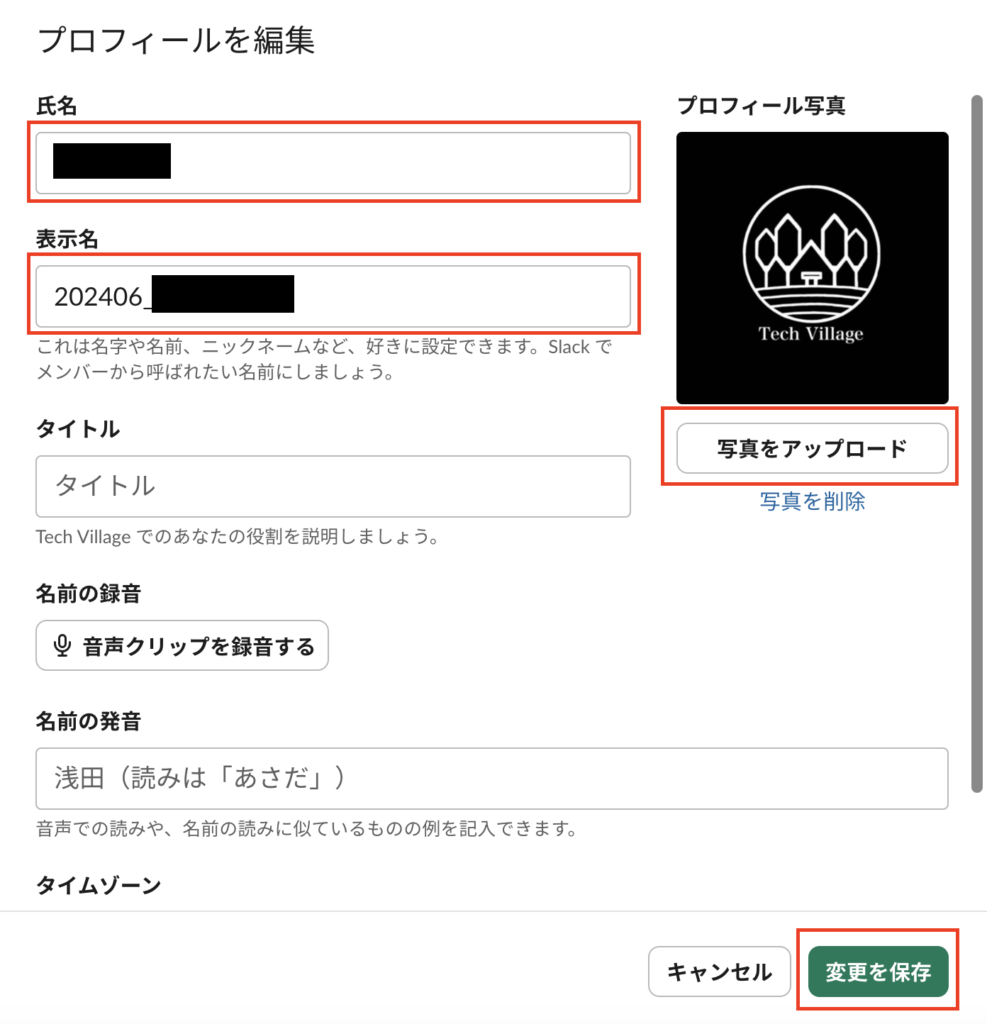
以下の入力を行います。
・氏名:漢字フルネーム
・表示名:受講開始年月_漢字フルネーム
・プロフィール写真:お好きな写真(写真なしではなく、何かしら設定してください)
入力し終えたら、「変更を保存」をクリックします。
Slackでの質問方法
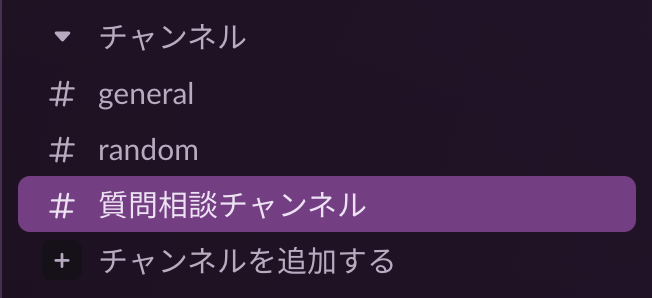
チャンネルの「質問相談チャンネル」にて質問事項や相談事項をメッセージください。
基本的には1質問1スレッドでお願いします。
(別質問に関しては、それぞれ質問相談チャンネル内で新規メッセージを作成してください)
同じ内容や付随する内容については、そのスレッドの返信でやりとりします。
また、1スレッドの質問相談が解決した際には、何かしらのリアクション(スタンプや解決した/分かったという旨のメッセージ)をお願いいたします。
Slackアプリのダウンロード
Slackのアプリが便利なので、PCおよびスマートフォンでダウンロードしておきましょう。
PC
[Mac用]ダウンロードページ
[Windows用]ダウンロードページ
スマホ
[iPhone用]ダウンロードページ
[Android用]ダウンロードページ
注意点①
「自走力」を身につけるために、自身での調査(ググる・AIの活用等)をしましょう!
質問はいつでも受け付けていますが、わからない時点ですぐに質問する形はご遠慮ください。
エンジニアは「調査すること」も仕事の範囲です。
というよりも、調査することが仕事の大半を占めることも多々あります。
エンジニアだからこそ便利なツールを使いこなす練習も兼ねて、できる限りは自身で調べてみましょう。
注意点②
質問する際には、状況がわかりやすいように質問することを心がけましょう!
質問力もエンジニアとしてのスキルの1つです。(言語化能力)
現場でも質問する機会はあると思いますが、質問内容がわかりづらいと相手とのやり取り回数が増えて時間のロスになります。
わかりやすい質問をするためのフォーマットは以下になります。
フォーマットに合わせて、できるだけ埋めて質問するようにしましょう。(初期は埋められなくても問題ありません)
- 今進めている箇所:〇〇の〇番の〇
- 解決しないこと:
- 解決した際の正しい状態:
- 原因と思われる箇所:
- 試したこと:
- 参考にしたサイトなど:
- 画面のスクショや操作手順:
また、間違っていても良いので自分で考えた原因と思われる箇所やこうじゃないかと思うこともできるだけ記載しましょう。
シンプルですが、これが現場でできるだけで評価が上がりますので、慣れておきましょう!
注意点③
エラー文はしっかり読みましょう!
エラー文は基本的に英語で表示されますので、英語に拒否反応しないように慣れていきましょう。
落ち着いて読むと意外とストレートに原因や原因箇所が書いてあることが多いです。
読めない場合は、コピーしてそのまま翻訳に貼り付けるのも全然ありです!
ウィークリーレポート
メールにてカリキュラム共有時に併せて共有したスプレッドシート「ウィークリーレポート」について、以下の運用をお願いいたします。
- 毎週日曜日に1週間分を記載ください
- ありのまま記載ください(進捗がない場合もそのまま記載ください)
- 来週の予定はざっくりで問題ありません
- 毎週の記載した旨のご連絡は不要です
- 学習時間(今週)には半角数字のみをご入力ください
アウトプットについて
カリキュラムでは実際に手を動かしながら進めていくため、インプットとアウトプットを兼ねていますが、よりアウトプットの頻度を増やすことで理解度が深まります。
アウトプットを行うプラットフォームとしては以下が挙げられます。
これらは情報収集としても有用ですが、自身で情報をまとめた上で発信するという使い方をすることで、より身になりますので、是非積極的に発信してみてください。
カリキュラムを効率的に進めていく環境設計
基本的にはPC1台があればカリキュラムを進めていけます。
ただ、グッズやガジェット等の環境整備をすることで、より効率的に+モチベーションを持って進めることができます。
下記にて、弊社おすすめグッズを紹介していますので、是非取り入れてみてください!